こんにちは!杜乃ねこです🐈
今回は「せいとん」をもっと自分仕様にするテキストコマンドについての解説です。
アイテム整理に「せいとん」活用していますか?
アイテム整理が苦手な方には特に、スタック数(同じアイテムがいくつあるか)が少ないものから先に片付けていくと、空き枠を作りやすく失敗しにくいのでオススメしています。
キャラクターコンフィグの「せいとん」で、かんたんに並び替えができるので併せてオススメしています。
じゃあどうしてテキストコマンドを紹介するの?
「せいとん」だけで、充分にアイテム整理はできます。
ですから、アイテム整理をする方すべてに知ってほしい情報というわけではありません。
ただ「どうして「せいとん」だけでは完全に並ばないのだろう🤔」
という疑問を持った方に向けて、同じ「アイテムの並び替えをするシステム」を紹介し、違いについて解説することで、自分がやりたかったことに近づいてもらえたらなという思いがあります。

自分で並び替えの条件を指定できる、「せいとん」の上位互換ともいえるのが/itemsortコマンドです。
/itemsortで並び替えた後は、サブコマンド「せいとんをもどす」では元の状態に戻せません。
今の並べ方が使いやすい!と思っているなら、コマンドを使う前にインベントリの並び全てをスクリーンショットに撮っておくことをおすすめします。また、念のためにキャラクターコンフィグの「アイテムのせいとん」設定も合わせて撮っておき、「このまとまりは手動で移動」など簡単にメモしておくと安心です。
「せいとん」と/itemsortの違い
「アイテムの並び替え」をする用途は同じなのですが、出来ることが違います。
| せいとん | /itemsort | |
|---|---|---|
| 並び替えの条件 | キャラクターコンフィグで4種のカスタム | 優先順位まで細かく指定できる |
| 実行方法 | アイテムのサブコマンドから実行 | チャット欄でコマンドを送信、マクロでも可能 |
| 元に戻す | 「せいとんをもどす」で可能 | 戻せない |
「せいとん」で設定できる条件はアイテムカテゴリ・装備可能レベル・アイテムレベル・スタック数。
スタック数だけを昇順にして他を無効にしても、/itemsortのように完全には並びません。
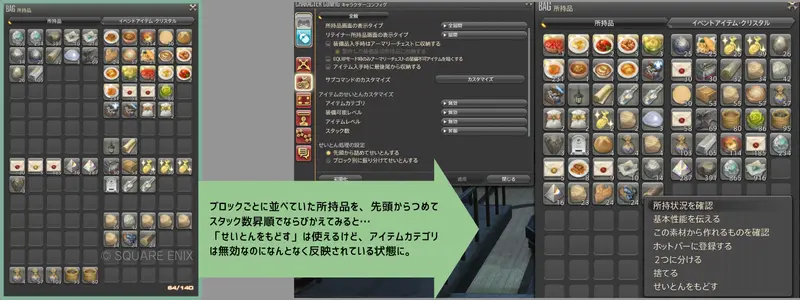
テキストコマンドがきっちり型なら、「せいとん」はカジュアルに使えて元に戻せるお気楽型です。
3ステップの使い方
最初のコマンドは英語ですが、ソートする対象名や条件名は日本語でも入力できます。/itemsortのあとに半角スペースをあけ、次の3つのコマンドを組み合わせて使います。
① condition ― 条件を設定する
/itemsort condition 対象 条件 順「どこを」「何の順で」「昇順か降順か」を設定するコマンドです。
このコマンドを送信しただけでは並び替えは実行されません。
② execute ― 実行する
/itemsort execute 対象①で設定した条件で、実際に並び替えを実行するコマンドです。conditionで条件を設定した後に、このコマンドを送信すると実行されます。
③ clear ― 条件をリセットする
/itemsort clear 対象①で設定した条件を取り消したいときに使います。
「やっぱり別の条件にしたい」というときは、いったんこのコマンドでリセットしてから、①から設定し直します。テキストコマンドは①で条件を複数指定できるので、リセットしないと以前の条件も併せて実行されてしまいます。
所持品をスタック数の少ない順に並べる
では、実際に所持品をスタック数昇順(少ない順)に並べていきます。
チャット欄に、次のテキストコマンドを入力して送信します。
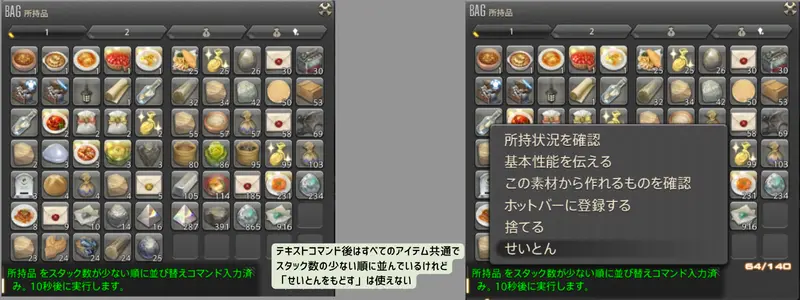
/itemsort condition 所持品 スタック数 昇順最初のコマンド送信では何も起こりません。次のコマンドを入力して送信します。
/itemsort execute 所持品1回目のコマンドで「所持品をスタック数の少ない順に」という条件を設定して、2回目で実際に並び替えを実行しています。こんなふうにスタック数が少ない順にきれいに並びます。
マクロに登録も便利
コマンドを2回打つのは手間だなあという方は、マクロに登録するのもおすすめです。
マクロの登録手順
- システムメニューを開く
- ユーザーマクロを選択
- 空いているマクロ枠をクリック
- 名前をつける(例:「数の少ない順で並び替えるコマンド」)
- マクロの入力欄に以下をコピーして貼り付ける
/itemsort condition 所持品 スタック数 昇順
/itemsort execute 所持品
ホットバーにマクロを登録しておけば、ポチッとするだけで所持品をスタック数順に並べられます。
即並び替えの実行をするのは怖いな、という場合
もし1行目のあとに即実行をしたくない場合は、2マクロに分けておくと自分の思ったタイミングで並び替えができます。あるいは、
/itemsort condition 所持品 スタック数 昇順
/e 所持品をスタック数が少ない順に並び替えコマンド入力済み。10秒後に実行します。 <wait.10>
/itemsort execute 所持品
最初のコマンドの次に10秒後実行のエコー(自分だけに見えるテキスト)など、秒数を挟むと
実行までに気が変わっても、他のマクロを動かせば中止できます。
所持品以外でも使える
/itemsortは、所持品以外でも使えます。
チョコボかばん(saddlebag)チョコボかばん2(rightsaddlebag)リテイナー所持品(retainer)
ただし、チョコボかばんとリテイナーの所持品については、それぞれアイテム整理したい対象のインベントリを開いているときだけコマンドが実行できます。閉じた状態では動作しないので注意してください。
「対象」の部分を書き換えるだけで、同じように使えます。
/itemsort condition チョコボかばん スタック数 昇順
/itemsort execute チョコボかばん
まとめ
/itemsortは「せいとん」では実現できない、細かい条件での並び替えができるコマンド- 使う前に必ずスクリーンショットかメモで今の状態を残しておくと保険になる
- 対象名・条件名は日本語で入力できるので英語を覚えなくてOK
conditionで条件を設定 →executeで実行、の2ステップが基本- マクロに登録することもできる
- チョコボかばん・リテイナーにも使えるが、該当画面を開いているときだけ有効
コマンドなんて難しい~と思われるかもしれませんが、仕組みはとてもシンプルです。
アイテム整理の基本からコツコツとやって、習慣づけていきたいなとお考えの方は
こんな方法があるということをあたまの隅に置いておいてください。
試したいと思われたときは、この記事がお役に立ちますよう。