
こんにちは。杜乃ねこ(@MolinoNeco)です。
仕事でも趣味でも、なにかを作ったり発信していくには情報収集が欠かせません。
毎日何気なく過ごしていても、目に耳にたくさんの情報が飛び込んできますね。
あなたは気になった情報をどのようにストックしていますか?

情報収集には
・あらかじめ調べることを決めて取りかかる
・雑多な情報源から興味を惹かれるものを集める
2つの入口があります。
どちらも自分の知識のスソノをひろげる、深めるのに大切ですが
・・・今回は後者の「情報の集め方」について書いていきます。
雑多な情報源から興味を惹かれるものを集める
興味関心ごと以外にも、心に響く何かに出合えることが最大のメリットです。
私はこれを、図書館や書店で棚をざーっと見ている状態にたとえています。
書架をまわり自分が探している本のジャンルやタイトルにたどりつく間に、いろんな本が目に入ることで、新しい発見があるというものです。
心に響く情報は、あなたの大きな関心ごとに何かしらつながっていることが多いもの。
その時は直接つながりがなくても、情報を切り抜いて手にしたあと、気付きや学びがたくさんあってびっくりすることもありますよ!
それでは、主な情報源4つで情報の切り抜き方を書いていきます。
■雑誌、カタログ
■新聞
■本
■web
雑誌、カタログ
外山滋比古「新聞大学」P116-118
「これはという記事はその場で切り抜くのがよい。あとで、などと思っていれば二度とお目にかかれないかもしれないのである」
たとえば雑誌やカタログ。
読んでいる最中に「これはいい」「欲しい!」「あとで調べてみたい」
と思ったら、すぐにその場で切り抜いてしまうのがおススメです。
ページの端を折ったり、フセンで目印をつけても高確率で忘れてしまいます。
そしてとても不思議なことなのですが、すぐ切り抜かないとその記事や写真で感じたことも薄れてしまいます。
情報収集こそ鮮度が命・・ビリッ(雑
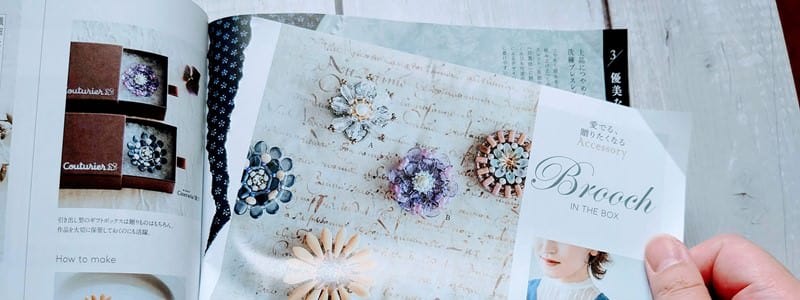
私はよくこうやってページごと、手で破りとってしまっていますが、
皆さまにはカッターなどを使って丁寧に切り取ることをおススメします。
そしてページごと切り抜きした情報をストックします。
記事にボールペンなどで年月日を書いておくと、いつから持っている情報かを比較できます。
この時点ではジャンル分けや、小さく切り抜きをせずに置きます。
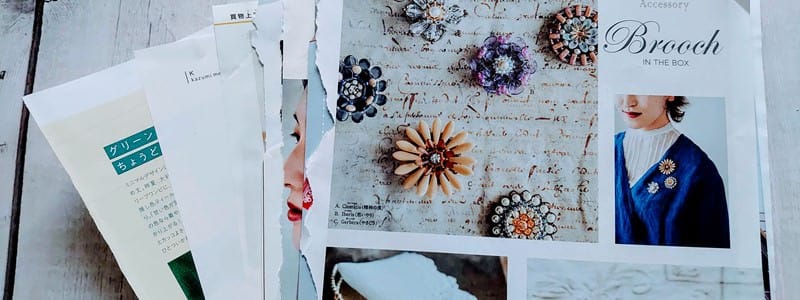
私は手帳といっしょにファイルポーチへストックしておき、時々見返して調べものをしたり、切り抜きがきっかけで購入したら手帳へ貼ったりしています。
新聞
新聞もポイント切り抜きよりまず面ごと切り取ります。
ですが
ご家族と一緒に生活している方は他の人が読む場合を考えると、切り抜きしづらいですよね。

そういうときは赤の太字マーカーペンを片手に読み、気になった記事を囲み
さらには、新聞のページの角にフセンを貼っておく。
フセンがあるだけで、後で記事を探す時間が大幅に短縮できます。
あとは翌日以降にページごと切り取ってください。
日付部分が見えるようにA4サイズまで折りたたんでおくと、見返しに便利です。
記事部分のみの切り抜きの場合は、新聞社・発行年月日などを切り抜きに直接書き込みます。
これらは実際に2つの情報関連の職場で毎朝新聞整理をしていたときに、先輩方から教えてもらった方法です。
本
本は著作権を守りつつ情報収集してください。
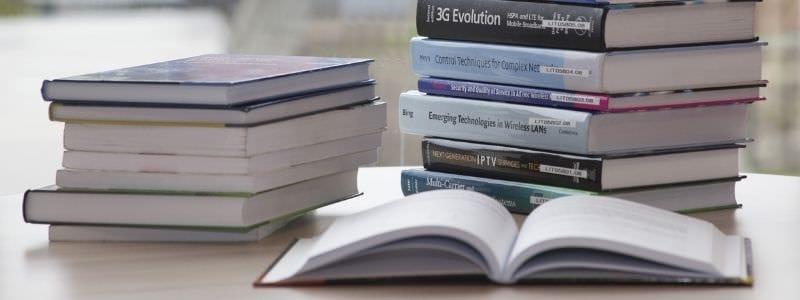
購入した本であれば切り抜きは自由ですが、それもなかなかできないですよね。
私は2つの方法で対処しています
- 文を手書きでメモする
- ページをスキャン(PDF)
①は、書名・著者名・ページ数とともに、情報文を書き写します。
➁は本の表紙とページをスキャンしてPDFデータにします。
スキャナーがなくてもスマホのスキャンアプリや、Googleドライブのスキャン機能などを使ってもいいですね。
web

webサイト、SNSの情報はGoogleKeepへ共有しています。
GoogleKeepのいいところは、日付とURL保存が同時にできるところです。
メモも一緒に残せますし、Googleドライブの他の機能と情報共有ができるのもメリットです。
GoogleChromeの拡張機能もあるので、PC派の方は試してみてください。
またはwebページをPDFにして「切り抜きscan」フォルダの中に保存しています。
ブラウザの印刷コマンドからPDF保存を選ぶほか、GoogleChromeの拡張機能「Nimbus Screenshot & Screen Video Recorder」などを使うととても速くてラクです。
状況に応じて使い分けます。
